如果你是第一次接触AI图像生成,对Shakker AI还不熟悉,本文用最直接的步骤带你完成注册、生成和下载第一张作品。零基础用户可以跟着操作快速判断这个工具是否适合自己,同时了解它在日常创作中的实际作用。
先搞清楚:Shakker AI 到底能帮你做什么?
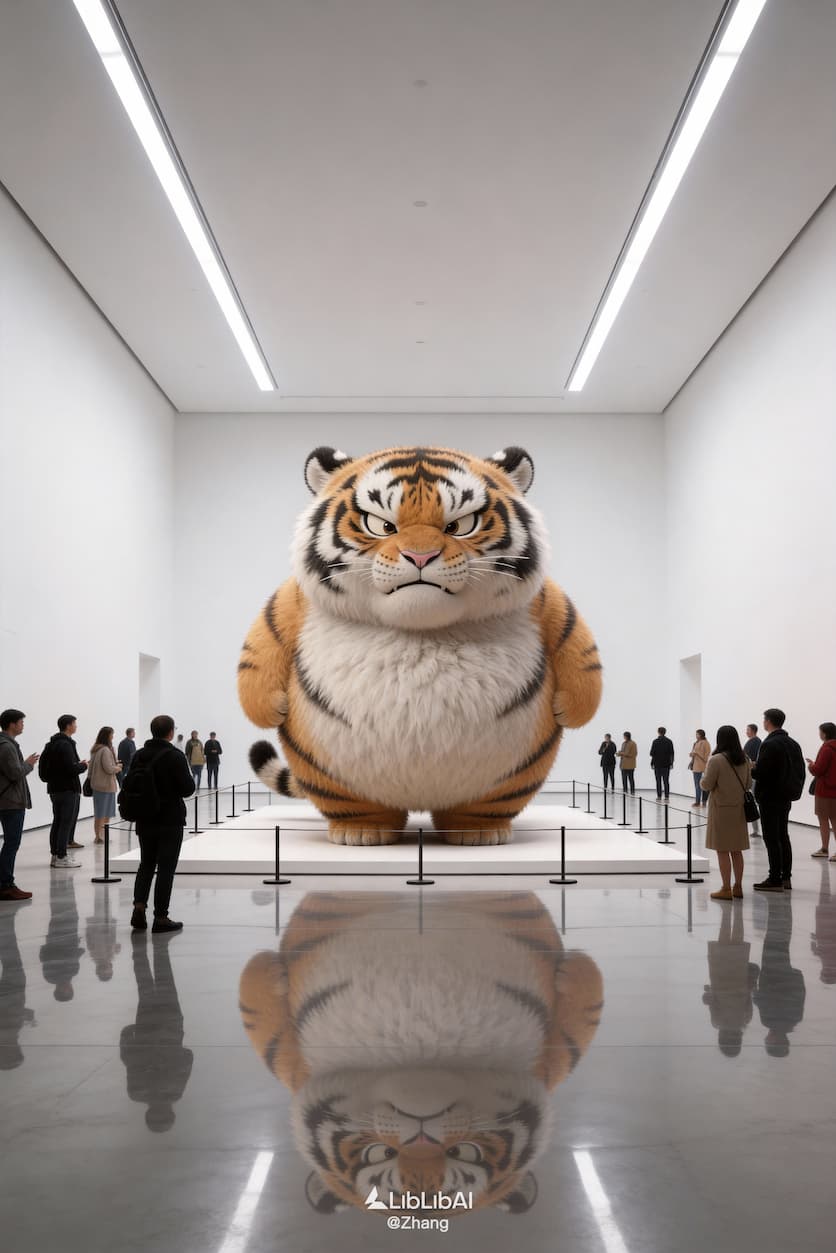
Shakker AI 是一个在线AI图像生成与风格迁移平台。只要输入文字描述或上传图片,就能快速得到新图像。它主要用于生成社交头像、产品创意图、插画草稿,以及把照片转换成二次元、油画或水彩等风格。新手最关心的三个问题分别是:不需要会画画就能用、注册后有免费额度可以试用、界面支持中文。它适合作为灵感和辅助工具,而不是直接替代专业设计师的完整方案。
适合谁、不适合谁:先对号入座
适合AI绘图零基础新手、想快速获取灵感的设计入门者、社交媒体内容创作者以及学生和兴趣爱好者。如果你只是想低成本体验AI绘图效果,Shakker 是一个不错的起点。不适合需要高精度商业级出图的设计师、需要本地部署或API集成的开发者,以及希望完全免费无限使用的用户。判断标准很简单:如果需求是偶尔生成几张图来试水,优先尝试;如果要批量商用或精细控制,就该转向其他方案。
新手上手全路径:注册 → 出图 → 下载
第一步注册与登录,支持邮箱或Google账号,注册后通常会赠送免费积分,建议用常用邮箱避免验证问题。第二步选择模式,新手从“文生图”入口开始,区别于“图生图”和“风格迁移”。第三步输入描述词,例如“一只在星空下睡觉的橘猫,插画风格”,中英文都支持。第四步直接使用内置预设风格如动画或写实,先不用调高级参数。第五步点击生成,不满意就修改提示词或换风格。第六步下载PNG或JPG格式,注意查看站内版权协议。整个过程无需安装,打开网页即可操作。
新手最容易踩的三个坑
第一个坑是提示词写得太短或太抽象,比如只写“一只猫”效果远不如“一只戴眼镜的橘猫坐在书桌上,光线柔和”。第二个坑是过度调整参数,新手直接用默认值就行,不必碰采样步数或引导尺度这类选项。第三个坑是免费额度用完后放弃,可以等额度重置,或者直接查看站内AI绘图工具分类页,换其他免费工具继续尝试。
工具选择决策框架:Shakker 和其他 AI 绘图工具怎么选?
新手优先看操作是否简单、中文界面是否友好、免费额度是否够体验,Shakker 在这些方面有优势。预算有限时,它的免费额度适合轻度使用;需求量大可以对比Midjourney或Stable Diffusion在线版。想省时间就选无需安装的网页工具。专业用户需要可控性时,应直接考虑Stable Diffusion本地版。不建议用Shakker的情况包括批量生成大量图片、精确控制人物脸部特征或需要商用级高清图,这时可以查看站内AI工具排行榜做进一步筛选。
下一步:去哪找更多 AI 绘图工具?
想对比更多免费工具,可以访问AI工具大全里的AI绘图分类;想了解当前最受欢迎的选项,直接查看AI工具排行榜。如果你还不清楚AI绘画的基本概念,建议回看AI新手入门栏目。如果对用AI绘图做副业感兴趣,比如头像定制或壁纸商店,可以前往AI副业指南继续探索。
常见问题
Shakker AI 需要下载安装吗
不用,它是完全网页版工具,打开浏览器就能用。
Shakker 的中文描述词支持怎么样
基本支持中文,但生僻词或复杂描述效果可能不如英文提示词。
免费额度用完了怎么办
可以等额度重置、选择付费订阅,或者直接去站内AI绘图分类页换其他免费工具。
生成的图可以商用吗
需要查看Shakker的具体授权协议,不要默认所有生成图都能商用。
Shakker 和 Midjourney 哪个更适合新手
Shakker 门槛更低,适合零基础用户快速上手。
结语
完成第一次Shakker AI生成后,你可以继续在nav-ai.cn的AI工具大全或排行榜里比较同类选项,按具体任务需求筛选下一步工具,或者从AI新手入门栏目补充基础概念。
© 版权声明
本站部分内容由 AI 辅助生成,仅供学习与参考。文章内容均经过人工整理、校对与发布,版权归 AI导航台(nav-ai.cn)所有。未经授权,禁止转载、复制或用于商业用途。如有侵权,请联系删除。